5.4 Installeren software
Wanneer u een patiënt heeft aangemeld in het systeem, kunt u de OSAsense gaan koppelen aan deze patiënt. Hierdoor 'weet' de OSAsense voor wie hij een meting uitvoert.
Wanneer u dit voor het eerst doet, of voor het eerst op een specifieke computer, dan is de software nog niet geïnstalleerd. Op deze pagina leert u, hoe u de OSAsense-software installeert op een computer.
Als u op de website bent ingelogd, komt u automatisch op het dashboard.
Aan de rechterzijde van het dashboard ziet u het volgende menu:

Welke bestanden u downloadt voor de installatie, hangt af van uw besturingssysteem.
Voor Windows-computers kunt u direct verder lezen.
Heeft u een Apple-computer (met daarop Mac OS)? Dan scrollt u verder tot het dikgedrukte kopje "Apple-computer (Mac OS)".
Windows-computer
1. Voor een Windows-computer downloadt u de twee bestanden onder het kopje "Software":
- OSAsense Client (.exe bestand)
- OSAsense Driver (.exe bestand)
De meeste mensen vinden het prettig om deze bestanden op het bureaublad (desktop) op te slaan.
2. Open zo nodig de map waar u de bestanden heeft opgeslagen. Dubbelklik op de OSAsense Driver.
Het icoontje van de driver ziet er op een zwarte achtergrond als volgt uit:

3. Het kan zijn dat uw computer vraagt om toestemming om wijzigingen aan te brengen. Klik hier op ja (yes).
De installatie-wizard wordt nu geopend. Dat ziet er zo uit:
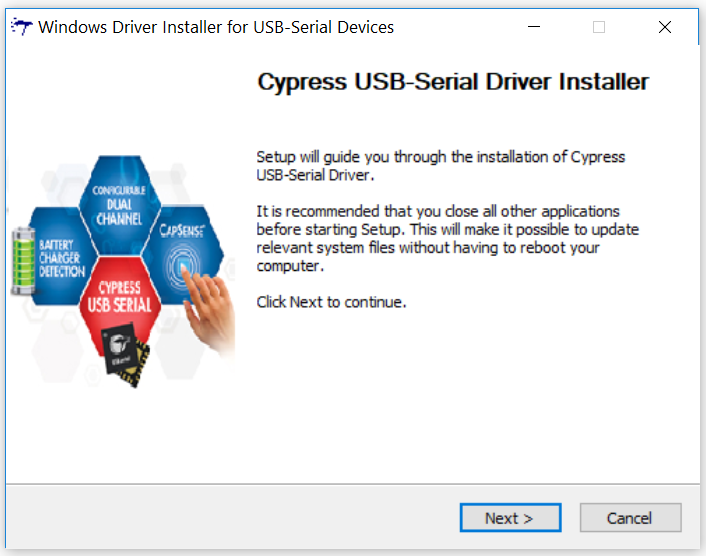
4. Klik op Next om naar de volgende pagina te gaan.
De softwarelicentieovereenkomst wordt getoond, dat ziet er zo uit:
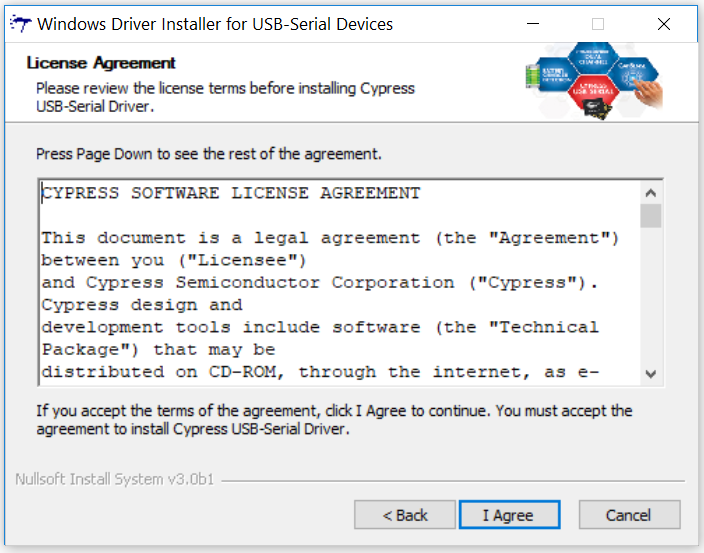
5. Lees de softwarelicentieovereenkomst door en klik op "I Agree" om verder te gaan. Het is niet mogelijk om de software te gebruiken zonder akkoord te gaan.
Het scherm waar u de installatie-locatie kunt kiezen, wordt nu getoond. Dat ziet er zo uit:
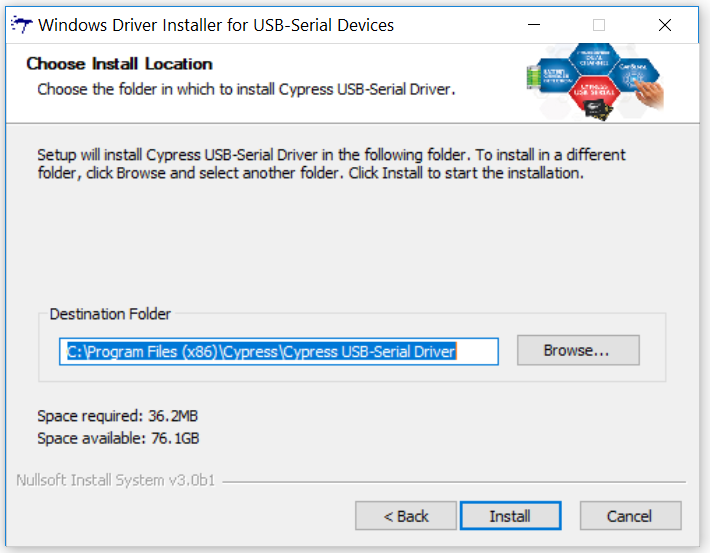
6. U kunt de installatielocatie wijzigen door op "Browse" te klikken en de gewenste locatie te selecteren. Voor de meeste gebruikers is de standaard ingevulde locatie de beste keuze.
Klik op "Install" om de driver te installeren.
De wizard installeert nu de driver. Er zal kort een zwart scherm met witte letters verschijnen, dit is normaal. Wanneer de installatie is afgerond, ziet u dit scherm:
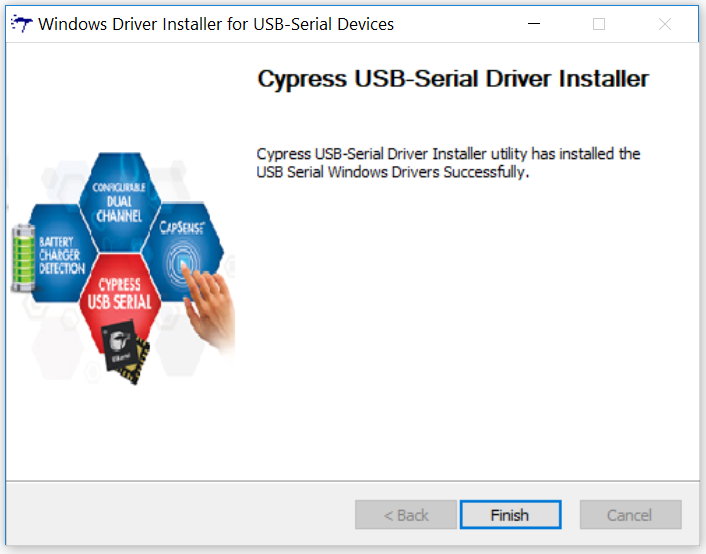
7. Klik op Finish om de installatie af te ronden.
8. U kunt nu het bestand dat u downloadde voor de installatie van de OSAsense driver verwijderen.
9. Dubbelklik op de OSAsense client (vanaf nu: OSAsense software). Het icoontje van de OSAsense software ziet er op een witte achtergrond als volgt uit:

De software start nu op en het inlogscherm wordt getoond. Dat ziet er als volgt uit:
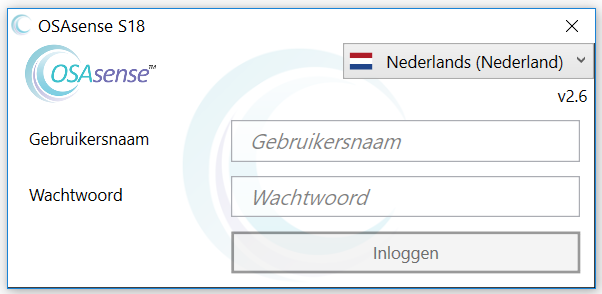
Dit betekent dat de software werkt en u verder kunt gaan met de volgende stap, het instellen van de OSAsense op de juiste patiënt.
Mocht het inlogscherm niet getoond worden, dan kunt de volgende dingen proberen:
- Controleren of u alle stappen (juist) heeft doorlopen
- De computer opnieuw opstarten
Denkt u dat u alles goed heeft gedaan, probeert u het dan toch nog een keer. Vaak lost het probleem zich dan vanzelf op.
Helpt dit niet, neem dan contact met ons op.
Apple-computer (Mac OS)
1. Voor een Apple-computer downloadt u de één bestand onder het kopje Software macOS:
- OSAsense Client (versienummer, datum)
De meeste mensen vinden het prettig om deze bestanden op het bureaublad (desktop) op te slaan.
2. Open zo nodig de map waar u de bestanden heeft opgeslagen. Dubbelklik op de OSAsense Client die u zojuist gedownload heeft. Het icoontje ziet er zo uit:

3. Sleep de OSAsense Client naar applicaties:
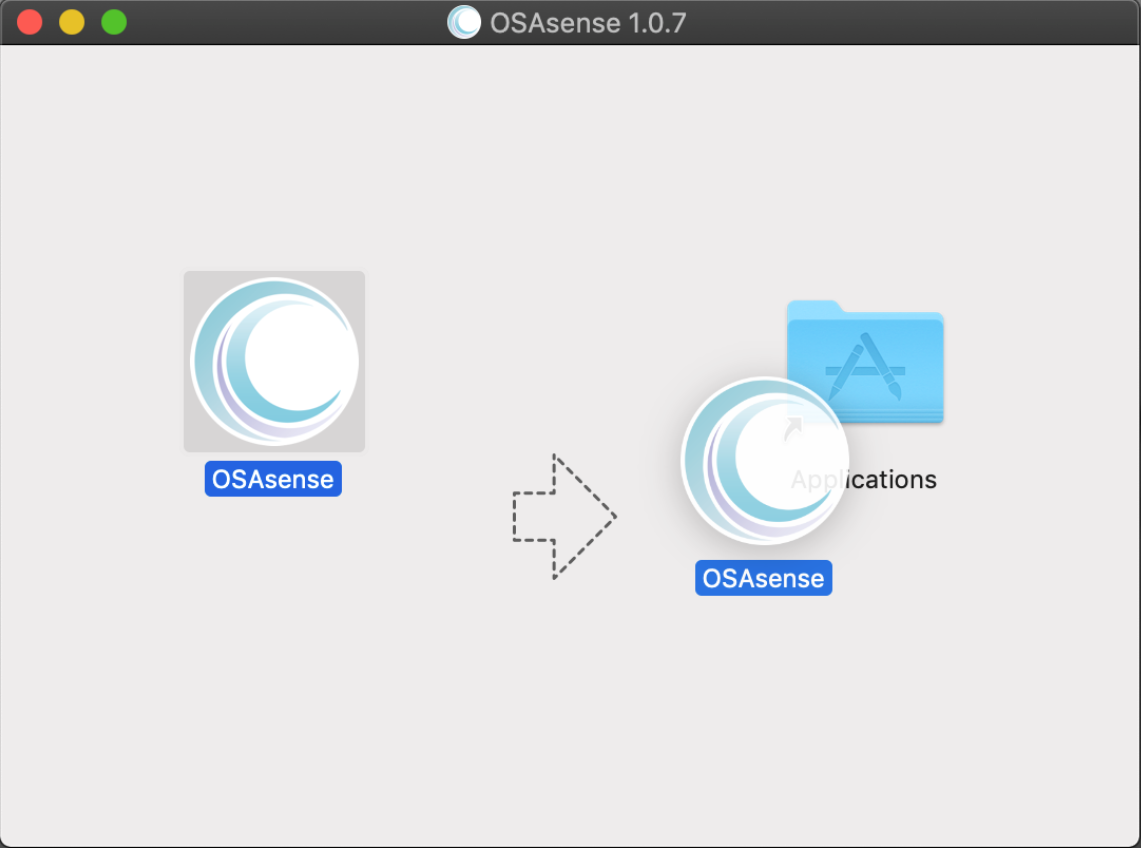
4. De OSAsense Client is nu geïnstalleerd. U kunt de Client nu openen zoals u gewend bent van andere software. Het inlogscherm wordt dan getoond. Dat ziet er zo uit:
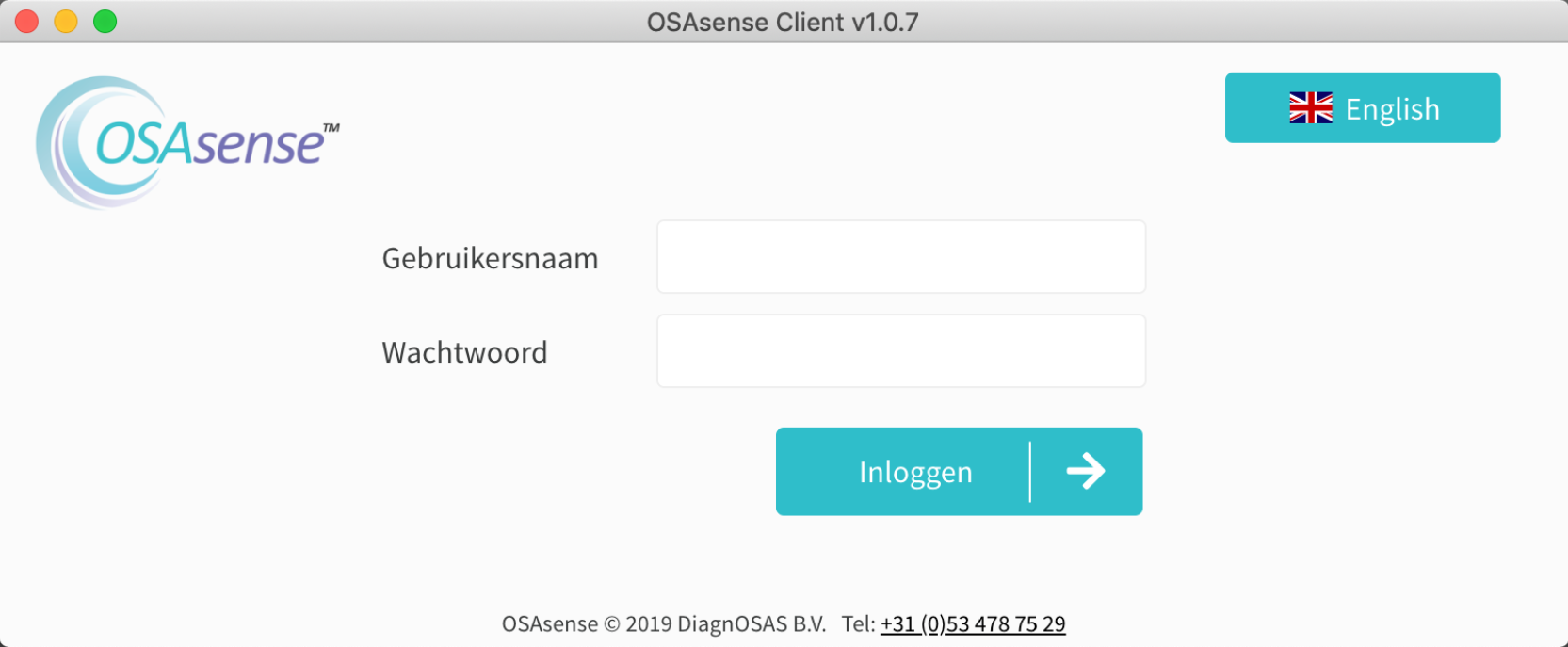
Dit betekent dat de software werkt en u verder kunt gaan met de volgende stap, het instellen van de OSAsense op de juiste patiënt.
Mocht het inlogscherm niet getoond worden, dan kunt de volgende dingen proberen:
- Controleren of u alle stappen (juist) heeft doorlopen
- De computer opnieuw opstarten
Denkt u dat u alles goed heeft gedaan, probeert u het dan toch nog een keer. Vaak lost het probleem zich dan vanzelf op.
Helpt dit niet, neem dan contact met ons op.